Accessibilità
Parte di Accessibilità dei contenuti social
Come controllare i sottotitoli dei video social
Come verificare parole, suoni, sincronizzazione e resa finale dei sottotitoli nei video social, senza affidarsi alla sola trascrizione automatica.
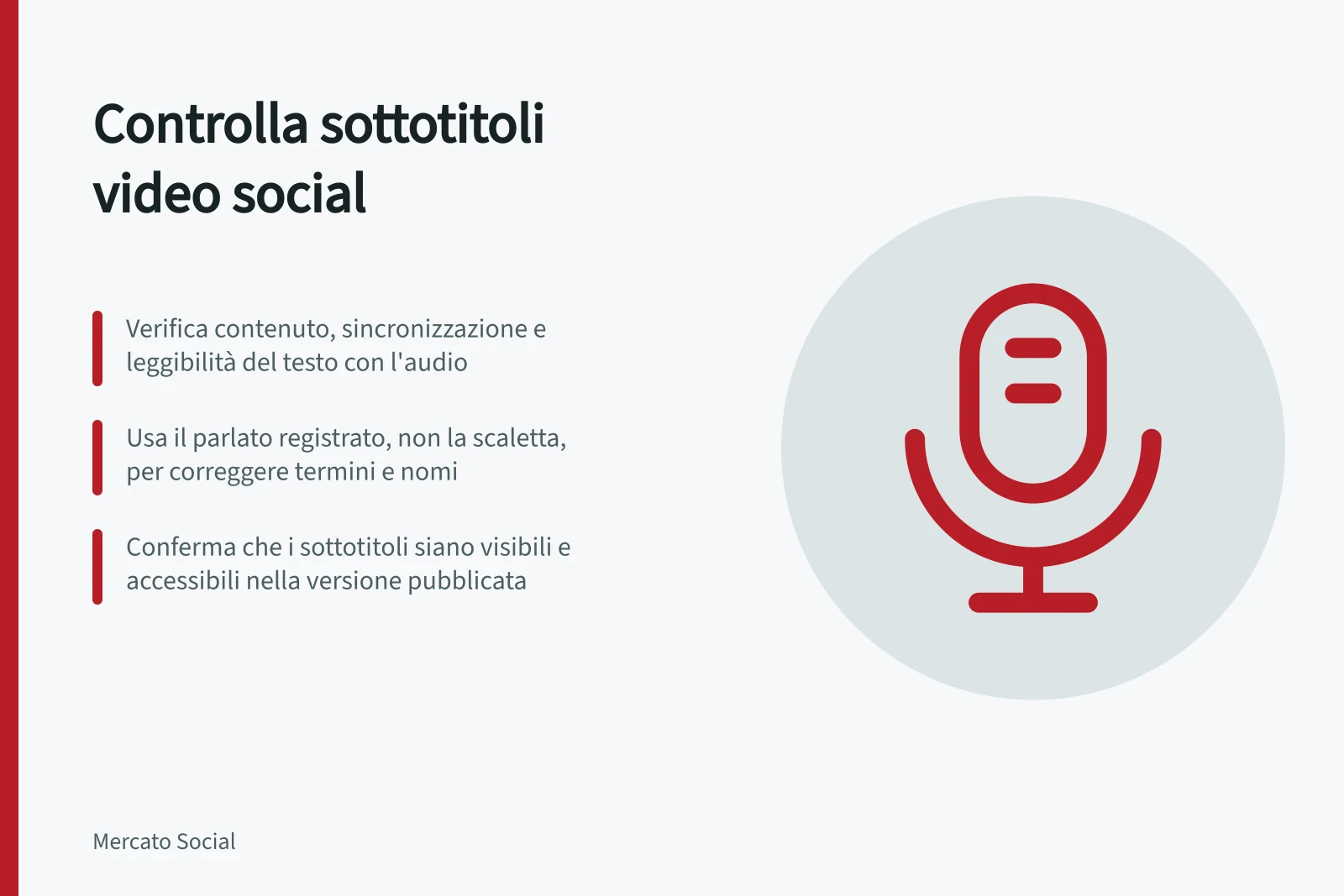
Riproducete la versione finale del video social dall’inizio alla fine e confrontate ogni battuta con l’audio. Verificate contenuto, sincronizzazione, leggibilità e disponibilità della traccia nel video pubblicato: i sottotitoli automatici sono una bozza da rivedere.
Correggere il contenuto
Usate il parlato registrato, non la scaletta: durante le riprese e il montaggio le frasi possono cambiare. Controllate termini tecnici, nomi, date, quantità e negazioni: anche una parola omessa può invertire il significato.
Inserite i suoni necessari a capire l’azione, come un allarme che segnala un errore, se non sono già chiari dal contesto. Quando parlano più persone e il cambio non è evidente, indicate chi parla; non occorre trascrivere ogni rumore di fondo.
Verificare tempi e leggibilità
Seguite ogni riga mentre il video scorre. Il testo deve comparire insieme all’informazione audio e restare visibile abbastanza a lungo da poter essere letto; ricontrollate la sincronizzazione dopo tagli e cambi di montaggio.
Spezzate le righe dove la frase conserva il suo senso. Non eliminate una condizione decisiva solo per far entrare il testo: se manca spazio, rivedete il ritmo o la formulazione del video. Nell’anteprima controllate anche che i comandi del canale non coprano i sottotitoli.
Controllare la traccia pubblicata
I sottotitoli attivabili dal lettore possono essere mostrati o nascosti; quelli impressi nel video restano sempre visibili. Verificate quale soluzione accompagna davvero il video pubblicato: una traccia conservata separatamente non è disponibile al pubblico se non viene resa accessibile con il video.
I sottotitoli automatici dipendono anche dalla lingua scelta e dalla qualità dell’audio. Confrontateli con il parlato e correggete manualmente il testo prima di affidarvi alla traccia nel video pubblicato.
Per creare sottotitoli direttamente in YouTube, riproducete il video e mettete in pausa quando inserire una battuta; trascinate poi i margini del sottotitolo per regolarne inizio e fine. In alternativa, caricate un file che contenga il testo e i codici temporali, quindi controllate la traccia nel video.
Sottotitoli attivabili vs. sottotitoli impressi nel video
- Sottotitoli attivabili
- Mostrati/nascosti a scelta dell'utente; richiedono accessibilità integrata nel video
- Sottotitoli impressi
- Sempre visibili; inclusi nel video stesso, ma non modificabili
Ultimo passaggio
Guardate il video senza audio per verificare che i sottotitoli restituiscano le informazioni parlate. Se un gesto o un grafico essenziale resta inspiegato, serve anche una descrizione dell’informazione visiva.
Dopo ogni modifica al video, ricontrollate la traccia dall’inizio alla fine e verificate che sia disponibile e leggibile nella versione pubblicata.