Piano editoriale
Parte di Strumenti per la gestione social
Esportare materiali e dati prima di cambiare strumento
Che cosa recuperare prima di cambiare strumento social: bozze, file, post futuri, report e accessi, con i limiti delle esportazioni.
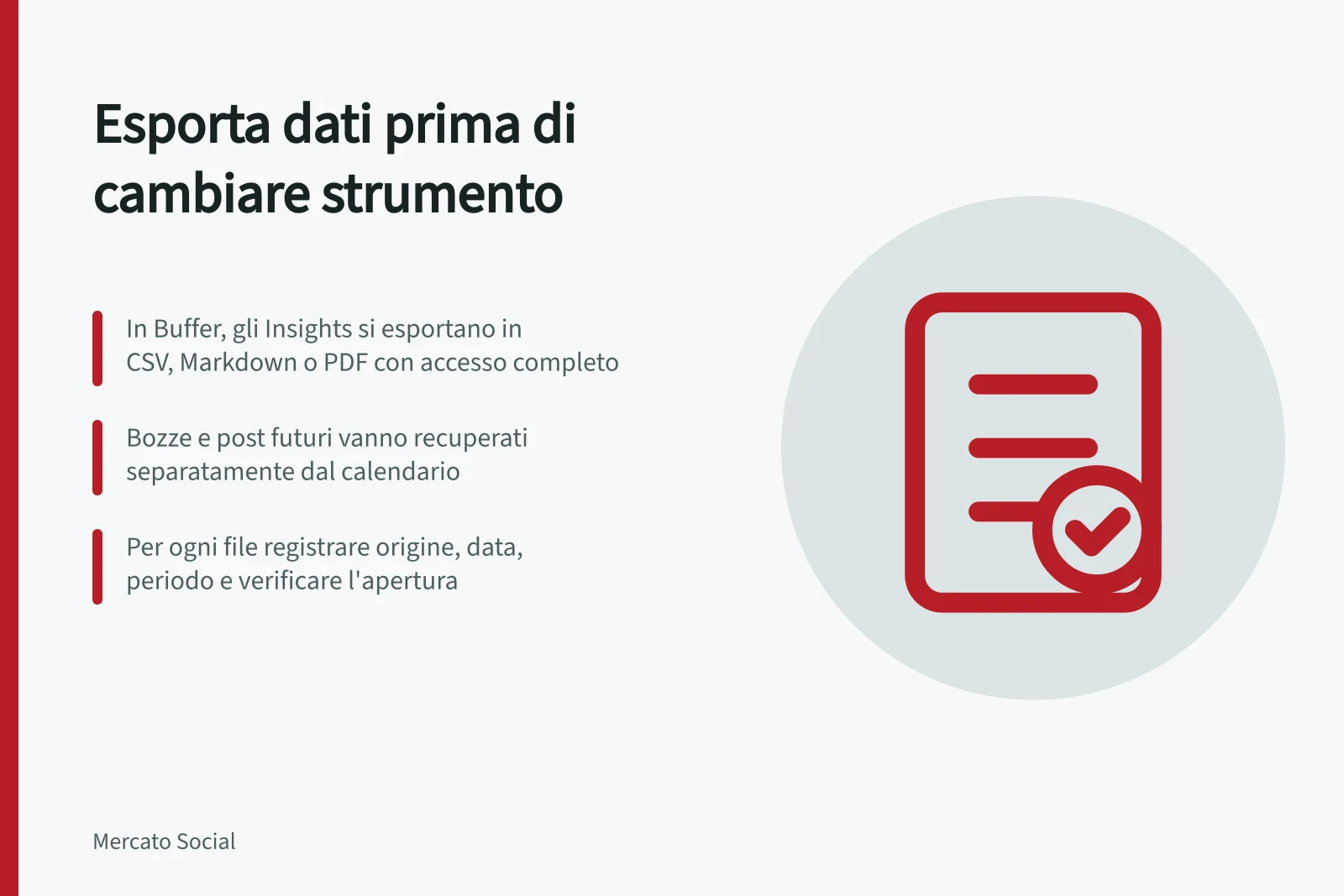
Prima di cambiare strumento social, individuate bozze, file originali, post futuri, report e profili da recuperare. In Buffer potete esportare i dati di Insights in CSV, Markdown o PDF se avete accesso completo alla pubblicazione; bozze e calendario vanno invece controllati separatamente. Registrate ciò che recuperate e verificate file e post prima di perdere l’accesso al vecchio account.
Separare i materiali da recuperare
| Elemento | Che cosa registrare | Controllo dopo il recupero |
|---|---|---|
| Testi e bozze | Versione da usare, canale e condizioni ancora da confermare | Il testo è completo e riconoscibile? |
| File originali | Immagini, video e documenti necessari | I file si aprono e corrispondono ai post? |
| Post futuri | Profilo, data, fuso orario e stato | È chiaro da quale strumento usciranno? |
| Dati | Report, intervallo, filtri e definizioni | Profili, righe e colonne sono quelli attesi? |
| Accessi | Profili collegati e persone incaricate | Chi potrà riconnettere e pubblicare? |
Tipologie di materiali da recuperare e relativi controlli
- Bozze
- File originali
- Post futuri
- Dati analitici
- Accessi
Riconoscere il limite di ogni esportazione
In Buffer, aprite Insights dalla barra laterale sinistra per vedere tutti i canali; per un singolo canale, selezionatelo e poi scegliete Insights sotto il nome. I membri con accesso completo alla pubblicazione sul canale possono esportare i dati in CSV, Markdown o PDF; chi ha accesso di sola visualizzazione può vedere le metriche ma non esportarle.
L’esportazione di Insights riguarda i dati analitici, non le bozze o i post futuri. Per individuare i contenuti in Buffer, aprite Calendar in alto a destra e filtrate per canale e tipo di post; potete scegliere la vista settimanale o mensile. Registrate separatamente i post che dovrete ricreare, senza trattare il calendario come un’esportazione dei materiali.
In Sprout, tenete distinti il Post Performance Report, il Publishing Calendar e la lista dei profili: sono elementi diversi da controllare prima del passaggio. La funzione relativa alla lista dei profili riguarda la sua esportazione.
Per una Pagina LinkedIn, considerate separatamente il report di analisi della Pagina, i file originali e i post futuri. Annotate per ogni report l’intervallo e le definizioni da mantenere per poterlo distinguere dai dati del nuovo strumento.
Differenze tra gli strumenti per il recupero dei dati
- Buffer - Insights
- Buffer - Bozze e calendario
- Sprout - Post Performance Report
- Sprout - Publishing Calendar
- Sprout - Lista profili
- LinkedIn - Report analitici
Ricostruire i post futuri senza duplicarli
Per trovare le bozze in Buffer, selezionate il canale nella parte sinistra della dashboard e poi Drafts. Se usate la vista calendario, passate prima alla vista elenco; le bozze senza data e ora non appaiono nel calendario.
Per ogni post non ancora pubblicato, registrate profilo, data, fuso orario, testo, file, stato di approvazione e persona incaricata. Decidete se lasciarlo nel vecchio strumento, ricrearlo nel nuovo oppure sospenderlo, e aggiornate il registro dopo la scelta.
Una bozza Buffer con data e ora impostate non viene pubblicata automaticamente: deve essere spostata nella coda prima dell’orario programmato. Prima di attivare la nuova programmazione, confrontate le code e controllate che ogni post resti attivo in un solo strumento e non scompaia da entrambi.
Nel nuovo ambiente rivedete l’anteprima, i materiali e la versione approvata. Usate il registro per confrontare ogni elemento con il post futuro corrispondente, non soltanto per verificare che la data sia presente.
Procedura per ricostruire i post futuri senza duplicazioni
- Selezionare il canale in Buffer e andare su Drafts
- Passare dalla vista calendario alla vista elenco per vedere tutte le bozze
- Registrare profilo, data, fuso orario, testo, file, stato di approvazione e persona incaricata
- Decidere se lasciare, ricreare o sospendere ogni post
- Spostare la bozza in coda solo se deve essere pubblicata automaticamente
- Confrontare le code tra vecchio e nuovo strumento per evitare duplicazioni
- Rivedere l’anteprima, i materiali e la versione approvata nel nuovo ambiente
Verificare il recupero prima della chiusura
Per ogni file annotate origine, data, periodo e filtri, poi apritelo e controllate alcuni post noti con stati o materiali diversi. Non presumete che un report includa bozze, file originali o post programmati: verificate ciascun elemento separatamente.
Se manca un materiale essenziale, recuperatelo con un’altra modalità disponibile finché l’account è ancora accessibile. Controllate che i file si aprano, che i testi siano completi e che i post registrati corrispondano a quelli presenti nel calendario o nella coda.
Prima di chiudere il vecchio account, completate questi controlli e verificate che i materiali necessari siano utilizzabili anche dopo il passaggio.
Controlli da eseguire prima di chiudere il vecchio strumento
- Annotare origine, data, periodo e filtri per ogni file
- Aprire e verificare alcuni post noti con stati o materiali diversi
- Verificare che i file si aprano correttamente
- Confermare che i testi siano completi
- Confrontare i post registrati con quelli nel calendario o nella coda
- Recuperare materiali mancanti tramite altre modalità disponibili
- Assicurarsi che i materiali siano utilizzabili anche dopo il passaggio